Figma の代わりに HTML でワイヤーフレームを作る
Claude Code でモバイルアプリのワイヤーフレームをHTMLで作成。Figmaとの使い分けと、HTMLワイヤーの意外なメリット。
ワイヤーフレームを HTML で?
ワイヤーフレームは Figma で作るもの。そう思っていました。
ある日、Claude Code との作業中に「アプリの画面構成をざっくり確認したい」と思い、試しに「EC アプリのワイヤーフレームを HTML で作って」と頼んでみました。
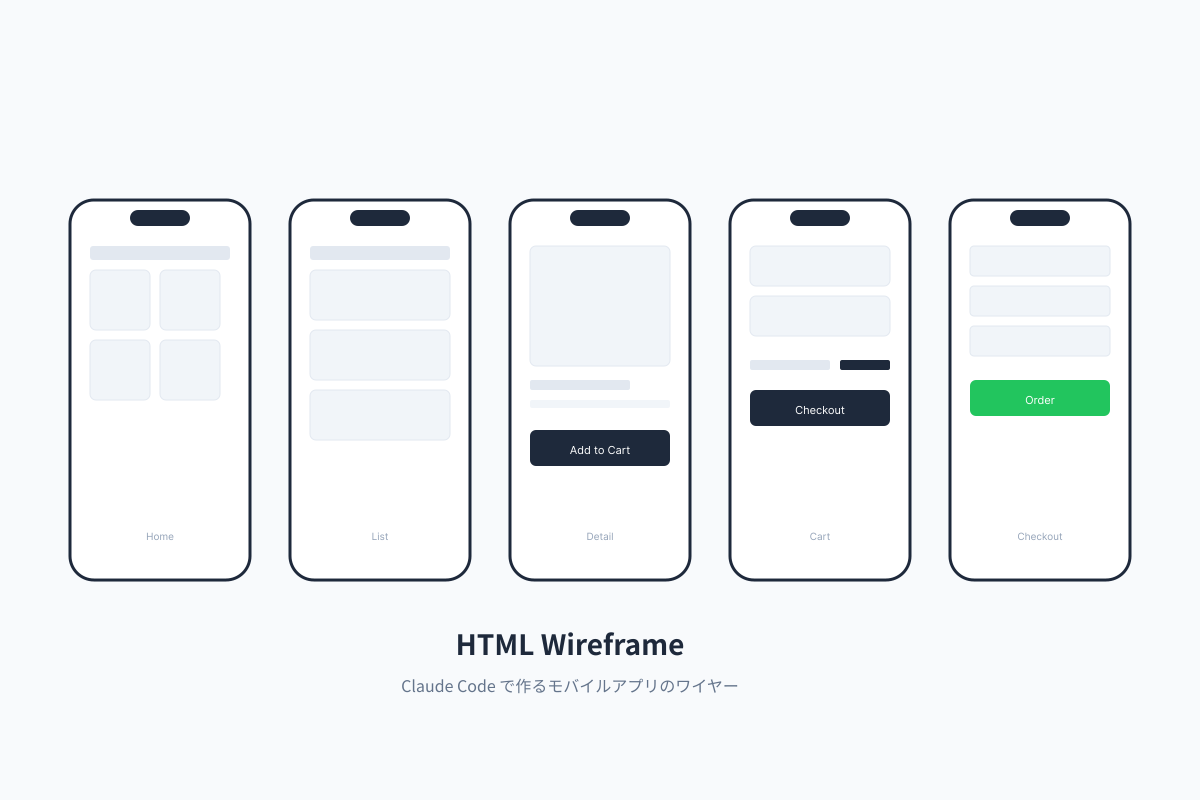
出てきたのは、iPhone のフレーム内にきれいに収まった5画面のワイヤーフレーム。CSS だけで端末のフレーム、ノッチ、ステータスバーまで再現されていました。
作った画面
EC アプリの基本的なフローです。
- ホーム画面 — プロモバナー、カテゴリ一覧、商品グリッド
- 商品一覧 — フィルターバー、商品リスト
- 商品詳細 — 商品画像、カラー/サイズ選択、カートボタン
- カート — 商品一覧、数量コントロール、合計金額
- チェックアウト — 配送先、支払い方法、注文確定
5画面が横並びで表示され、全体のフローが一目でわかるレイアウト。
端末フレームの再現
驚いたのは、CSS だけで iPhone のフレームを再現していたこと。
- 端末の外枠(角丸)
- ダイナミックアイランド
- ステータスバー
- 下部のタブバー
実機を模した見た目になるので、「アプリとして使ったときの感覚」が伝わりやすい。
Figma との使い分け
実際に両方使ってみて、使い分けが見えてきました。
HTML ワイヤーが向いている場面
- 全画面を俯瞰したいとき — 横並び一覧で画面遷移のフローが見える
- クイックに確認したいとき — Claude Code に一言伝えるだけで生成
- 非デザイナーに共有するとき — HTML を送るだけで見られる(Figma アカウント不要)
Figma が向いている場面
- コンポーネントの詳細設計 — サイズ、余白、状態バリエーション
- デザインシステムとの連携 — スタイルやトークンの一貫性
- チームでの同時編集 — リアルタイムのコラボレーション
ワイヤーフレームに求めるもの
ワイヤーフレームの目的は「構成の確認」であって「ビジュアルの完成」ではありません。
HTML ワイヤーは、この「構成の確認」に十分なクオリティを、圧倒的なスピードで出してくれます。1ファイル、JavaScript なし、ブラウザで開くだけ。
使い方のコツ
Claude Code に依頼するとき、いくつかのポイントがあります。
- デバイスサイズを指定する — 「iPhone 15 Pro サイズで」と伝えると適切な幅で作ってくれる
- 全画面を横並びにする — プレゼンや共有に便利
- グレースケールで — 色をつけるとワイヤーの域を超えてしまう
- iOS / Android のガイドラインを意識 — 「iOS 風の UI 要素で」と伝える
手段を増やすということ
Figma をやめて HTML に移行する、という話ではありません。道具が一つ増えた、という感覚です。
5分で全体のフローを確認したいとき、HTML ワイヤーは強力です。そこから詳細に落とし込むときは Figma。目的に合わせて道具を選べるようになりました。